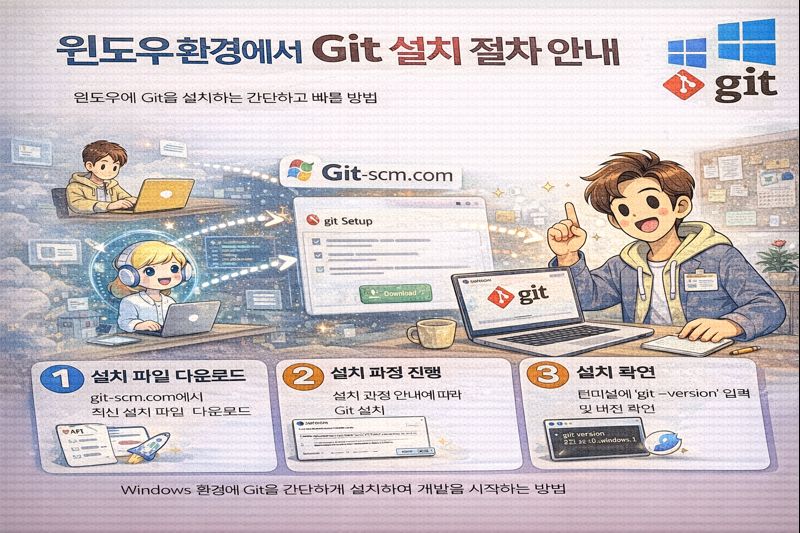
윈도우 환경에서 Git을 설치하는 것은 소프트웨어 개발을 시작하는 첫 단계이며, 버전 관리 시스템을 활용하여 코드를 효율적으로 관리하고 협업할 수 있게 해주는 중요한 과정입니다. Git은 전 세계 개발자의 약 95%가 사용하는 분산 버전 관리 시스템으로, 윈도우에서도 공식 인스톨러를 통해 쉽게 설치할 수 있습니다. Git for Windows는 Git의 공식 윈도우 버전으로, Git 명령줄 도구와 함께 Git Bash라는 유닉스 스타일의 터미널을 제공하여 윈도우 사용자도 리눅스나 맥 환경과 유사한 개발 환경을 구성할 수 있게 해줍니다. 윈도우에서 Git을 설치하는 방법은 크게 세 가지가 있습니다. 첫 번째는 공식 웹사이트에서 Standalone Installer를 다운로드하여 설치하는 방법이며, 두 번째는 Windows Package Manager인 winget을 사용하는 방법이고, 세 번째는 Portable 버전을 사용하는 방법입니다. 대부분의 사용자에게는 Standalone Installer를 사용하는 방법이 가장 간단하고 안정적이며, 설치 과정에서 다양한 옵션을 선택할 수 있어 자신의 환경에 맞게 구성할 수 있습니다. Git 설치 시 선택할 수 있는 주요 옵션으로는 PATH 환경 변수 설정, 기본 에디터 선택, 라인 엔딩 변환 방식, 터미널 에뮬레이터 선택 등이 있으며, 이러한 옵션들은 나중에 변경할 수 있지만 초기 설치 시 올바른 선택을 하는 것이 중요합니다. 윈도우 환경에서 Git을 설치한 후에는 사용자 이름과 이메일 주소를 설정하는 초기 설정 과정을 거쳐야 하며, 이는 Git 커밋 시 작성자 정보로 사용됩니다. 또한 Git Bash를 사용하여 유닉스 스타일의 명령어를 실행할 수 있고, Windows Command Prompt나 PowerShell에서도 Git 명령어를 사용할 수 있도록 PATH가 설정됩니다. 윈도우에서 Git을 설치하고 기본 설정을 완료하면 버전 관리 시스템의 기본 기능을 활용할 수 있으며, 이는 소프트웨어 개발의 기초가 되는 중요한 단계입니다.
윈도우 환경에서 Git 설치 방법과 다운로드 과정
윈도우 환경에서 Git을 설치하는 가장 일반적인 방법은 공식 웹사이트인 git-scm.com에서 Git for Windows 인스톨러를 다운로드하여 설치하는 것입니다. Git 공식 웹사이트에 접속하면 자동으로 최신 버전의 윈도우용 Git 인스톨러가 다운로드되며, 현재 최신 버전은 2.52.0입니다. 다운로드 페이지에서는 64비트 버전과 32비트 버전, 그리고 ARM64 버전을 선택할 수 있으며, 대부분의 현대적인 윈도우 컴퓨터는 64비트 버전을 사용합니다. Standalone Installer와 Portable 버전 두 가지 옵션이 있는데, Standalone Installer는 일반적인 설치 프로그램으로 시스템에 Git을 설치하며, Portable 버전은 무설치 버전으로 압축 파일을 풀어서 사용할 수 있습니다. 대부분의 사용자는 Standalone Installer를 선택하는 것이 좋으며, 이는 시스템 통합과 업데이트 관리 측면에서 더 편리합니다. 인스톨러를 실행하면 설치 마법사가 시작되며, GNU General Public License를 확인한 후 Next 버튼을 클릭하여 설치를 진행합니다. 설치 경로 선택 단계에서는 기본 경로인 C:\Program Files\Git을 그대로 사용하거나 원하는 경로로 변경할 수 있으며, 대부분의 경우 기본 경로를 사용하는 것이 좋습니다. Select Components 단계에서는 설치할 컴포넌트를 선택할 수 있으며, 기본 선택 항목에는 Git Bash, Git GUI, Git LFS, 그리고 Windows Explorer 통합 기능이 포함됩니다. Start Menu Folder 단계에서는 시작 메뉴에 Git 폴더를 생성할지 선택할 수 있으며, 기본 설정을 유지하는 것이 일반적입니다. Default Editor 선택 단계에서는 Git이 커밋 메시지를 작성할 때 사용할 기본 에디터를 선택할 수 있으며, 기본값은 Vim입니다. Vim이 익숙하지 않은 사용자는 Visual Studio Code나 Notepad++ 같은 다른 에디터를 선택할 수 있으며, 이는 나중에 git config 명령어로 변경할 수 있습니다. Initial Branch Name 단계에서는 새 저장소를 생성할 때 사용할 기본 브랜치 이름을 선택할 수 있으며, "Let Git decide"를 선택하면 기본값인 master를 사용하고, "Override the default branch name"을 선택하면 원하는 이름을 설정할 수 있습니다. PATH Environment 단계는 매우 중요한 단계로, "Git from the command line and also from 3rd-party software"를 선택하면 Windows Command Prompt와 PowerShell에서 Git 명령어를 직접 사용할 수 있도록 PATH 환경 변수가 자동으로 설정됩니다. HTTPS Transport Backend 단계에서는 HTTPS 연결에 사용할 백엔드를 선택하며, "Use the OpenSSL library"를 선택하는 것이 일반적입니다. Line Ending Conversions 단계에서는 Windows와 Unix 시스템 간의 라인 엔딩 차이를 처리하는 방식을 선택하며, "Checkout Windows-style, commit Unix-style line endings"를 선택하면 윈도우에서는 CRLF를 사용하고 커밋할 때는 LF로 변환합니다. Terminal Emulator 단계에서는 Git Bash에 사용할 터미널 에뮬레이터를 선택하며, "Use MinTTY" 또는 "Use Windows' default console window" 중 하나를 선택할 수 있습니다. 모든 옵션을 선택한 후 Install 버튼을 클릭하면 설치가 시작되며, 설치가 완료되면 Finish 버튼을 클릭하여 설치 마법사를 종료합니다.
Git 설치 후 윈도우 환경에서의 초기 설정 가이드
윈도우 환경에서 Git 설치가 완료된 후에는 Git을 사용하기 위한 초기 설정을 해야 합니다. 가장 먼저 해야 할 설정은 사용자 이름과 이메일 주소를 설정하는 것으로, 이 정보는 Git 커밋 시 작성자 정보로 사용되며 모든 커밋에 기록됩니다. Git Bash, Command Prompt, 또는 PowerShell을 열고 다음 명령어를 입력합니다. git config --global user.name "Your Name" 명령어로 사용자 이름을 설정하고, git config --global user.email "your.email@example.com" 명령어로 이메일 주소를 설정합니다. --global 옵션을 사용하면 전역 설정으로 저장되어 해당 사용자의 모든 Git 저장소에 적용되며, 설정 정보는 사용자 홈 디렉토리의 .gitconfig 파일에 저장됩니다. 윈도우 환경에서 .gitconfig 파일은 일반적으로 C:\Users\사용자명\\.gitconfig 경로에 저장되며, 이 파일을 직접 편집하여 설정을 변경할 수도 있습니다. 설정이 제대로 되었는지 확인하려면 git config --global --list 명령어를 사용하여 현재 전역 설정을 확인할 수 있습니다. Git에서 사용할 기본 에디터를 변경하려면 git config --global core.editor "에디터경로" 명령어를 사용할 수 있으며, 예를 들어 Visual Studio Code를 사용하려면 git config --global core.editor "code --wait" 명령어를 입력합니다. 윈도우 경로에 공백이 포함된 에디터를 사용할 때는 경로를 따옴표로 감싸야 하며, 예를 들어 Notepad++를 사용하려면 git config --global core.editor "'C:/Program Files/Notepad++/notepad++.exe' -multiInst -notabbar -nosession -noPlugin" 형식으로 입력합니다. 라인 엔딩 설정은 윈도우 환경에서 중요한 설정 중 하나이며, git config --global core.autocrlf true 명령어를 사용하면 체크아웃 시 CRLF로 변환하고 커밋 시 LF로 변환합니다. 또한 git config --global core.eol native 명령어를 사용하면 라인 엔딩을 네이티브 형식으로 설정할 수 있습니다. Git의 기본 브랜치 이름을 변경하려면 git config --global init.defaultBranch main 명령어를 사용하여 새로 생성되는 저장소의 기본 브랜치 이름을 main으로 설정할 수 있습니다. Git 설치 확인은 git --version 명령어를 입력하여 설치된 Git 버전을 확인할 수 있으며, 정상적으로 설치되었다면 "git version 2.52.0"과 같은 버전 정보가 표시됩니다. Git Bash를 처음 실행하면 현재 디렉토리 경로가 표시되며, 유닉스 스타일의 명령어인 ls, cd, pwd 등을 사용할 수 있습니다. Git Bash에서는 윈도우 경로를 슬래시(/)로 구분하여 사용할 수 있으며, 예를 들어 C:\Users\사용자명\Documents 경로는 /c/Users/사용자명/Documents로 표현할 수 있습니다. 윈도우 환경에서 Git을 사용할 때는 Windows Explorer 통합 기능을 활용할 수 있으며, 폴더에서 마우스 우클릭하면 "Git Bash Here" 또는 "Git GUI Here" 옵션이 나타나 해당 폴더에서 바로 Git을 사용할 수 있습니다.
윈도우에서 Git 설치 완료 후 기초 사용법 가이드
윈도우 환경에서 Git 설치와 초기 설정이 완료되면 Git의 기본 기능을 사용할 수 있으며, 가장 먼저 해야 할 것은 저장소를 초기화하거나 기존 저장소를 클론하는 것입니다. 새 프로젝트를 시작할 때는 git init 명령어를 사용하여 현재 디렉토리를 Git 저장소로 초기화할 수 있으며, 이 명령어를 실행하면 .git 디렉토리가 생성되어 버전 관리가 시작됩니다. 기존 원격 저장소를 복사하려면 git clone 저장소URL 명령어를 사용하며, 예를 들어 GitHub 저장소를 클론하려면 git clone https://github.com/사용자명/저장소명.git 형식으로 입력합니다. 클론된 저장소는 해당 저장소 이름의 폴더에 다운로드되며, 해당 폴더로 이동하여 작업을 시작할 수 있습니다. 파일의 변경 사항을 추적하려면 먼저 git status 명령어를 사용하여 현재 저장소의 상태를 확인할 수 있으며, 이 명령어는 수정된 파일, 추가된 파일, 스테이징 영역에 있는 파일 등을 보여줍니다. 변경 사항을 스테이징 영역에 추가하려면 git add 파일명 명령어를 사용하며, 모든 변경 사항을 추가하려면 git add . 명령어를 사용합니다. 스테이징된 변경 사항을 커밋하려면 git commit -m "커밋 메시지" 명령어를 사용하며, 커밋 메시지는 변경 사항을 명확하게 설명하는 것이 좋습니다. 원격 저장소에 변경 사항을 업로드하려면 git push 원격저장소명 브랜치명 명령어를 사용하며, 처음 사용할 때는 git push -u origin main 형식으로 사용하여 업스트림 브랜치를 설정할 수 있습니다. 원격 저장소의 변경 사항을 가져오려면 git pull 원격저장소명 브랜치명 명령어를 사용하며, 이 명령어는 fetch와 merge를 동시에 수행합니다. 원격 저장소 정보를 확인하려면 git remote -v 명령어를 사용할 수 있으며, 원격 저장소를 추가하려면 git remote add 원격저장소명 URL 명령어를 사용합니다. 브랜치를 생성하려면 git branch 브랜치명 명령어를 사용하며, 브랜치를 전환하려면 git checkout 브랜치명 명령어를 사용합니다. Git 2.23 버전 이후에는 git switch 브랜치명 명령어로 브랜치를 전환할 수도 있으며, git checkout -b 브랜치명 명령어는 브랜치를 생성하고 동시에 전환합니다. 커밋 이력을 확인하려면 git log 명령어를 사용하며, 한 줄로 간단하게 보려면 git log --oneline 명령어를 사용할 수 있습니다. 특정 파일의 변경 이력을 보려면 git log 파일명 명령어를 사용하며, 변경 사항을 비교하려면 git diff 명령어를 사용합니다. 윈도우 환경에서 Git을 사용할 때는 Git Bash, Command Prompt, PowerShell, 그리고 다양한 GUI 도구를 사용할 수 있으며, 각 도구는 고유한 장점이 있습니다. Git Bash는 유닉스 스타일의 명령어를 사용할 수 있어 리눅스나 맥 환경과 유사한 경험을 제공하며, Command Prompt와 PowerShell은 윈도우 네이티브 환경에서 Git을 사용할 수 있게 해줍니다. GUI 도구로는 GitHub Desktop, SourceTree, GitKraken 등이 있으며, 이러한 도구들은 시각적으로 Git 작업을 수행할 수 있어 초보자에게 특히 유용합니다. 윈도우 환경에서 Git을 효과적으로 사용하려면 기본 명령어를 숙지하고, 정기적으로 commit과 push를 하는 습관을 기르며, 브랜치 전략을 이해하는 것이 중요합니다.
'AI 리더의 시대' 카테고리의 다른 글
| GitHub CLI (gh) 설치 및 로그인 절차 (0) | 2026.01.06 |
|---|---|
| Git 설치 완료 여부를 확인하는 방법 (0) | 2026.01.06 |
| Git이 수행하는 분산 버전 관리의 핵심 역할 (0) | 2026.01.05 |
| PRD를 Cursor/Claude Code에 연동하 법 (0) | 2026.01.04 |
| AI 시대에서 달라지는 PM의 역할과 중요성 (0) | 2026.01.04 |