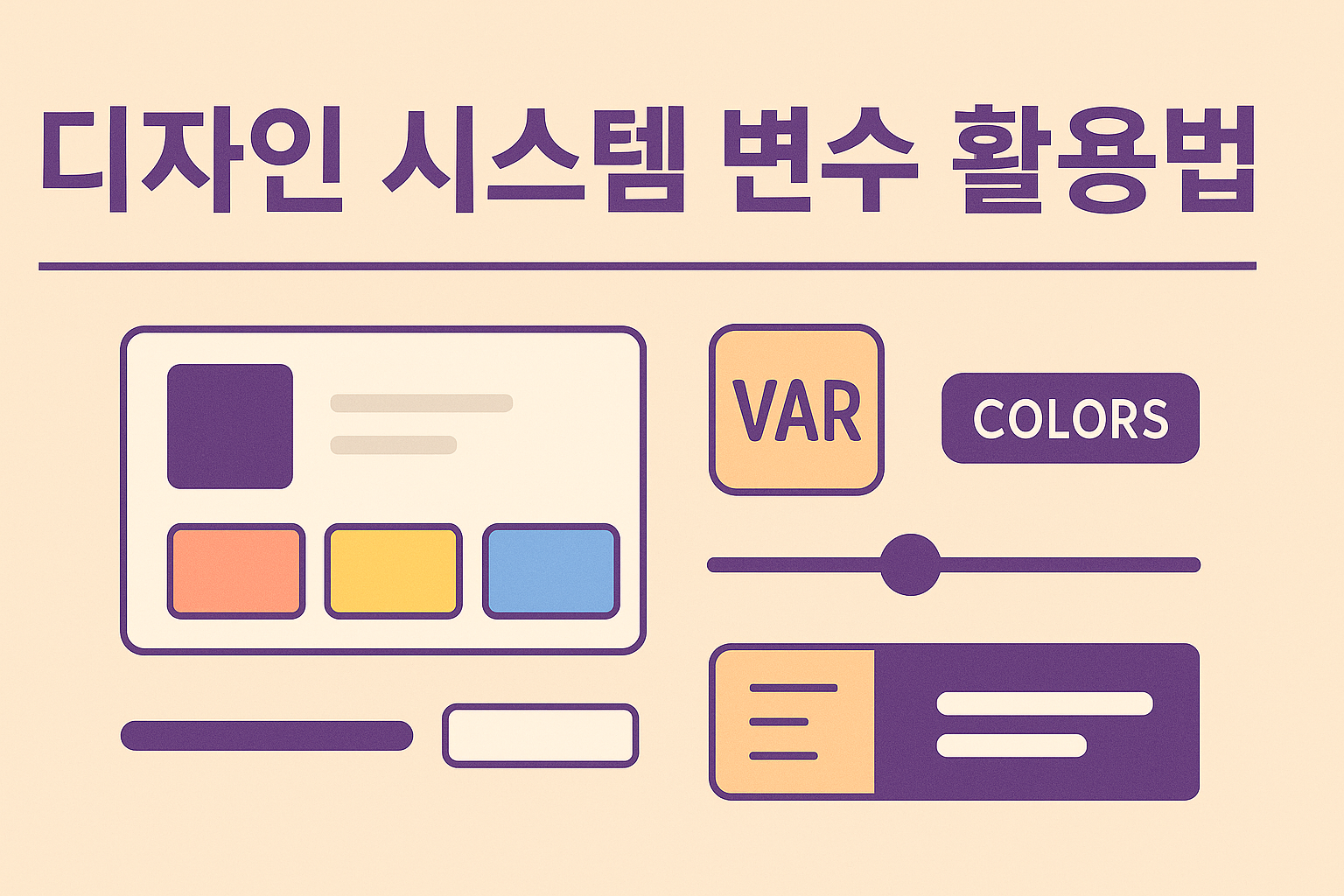
디자인 시스템을 구축할 때 가장 중요한 것 중 하나는 일관성입니다. 같은 색상을 여러 곳에서 사용할 때마다 색상 코드를 다시 입력하거나, 간격 값을 변경할 때마다 모든 곳을 하나씩 수정해야 한다면 매우 비효율적입니다. 피그마의 변수(Variables) 기능을 사용하면 이러한 문제를 해결할 수 있습니다. 변수는 색상, 간격, 타이포그래피, 반경 등의 값을 변수로 저장하여 일관되게 관리할 수 있는 기능으로, 변수의 값을 한 번만 변경하면 모든 곳에 자동으로 반영됩니다. 변수를 사용하면 디자인 시스템을 더욱 체계적으로 구축할 수 있으며, 브랜드 색상이나 간격 시스템을 변경할 때도 매우 편리합니다. 이 가이드에서는 피그마의 변수 기능을 활용하여 디자인 시스템을 구축하는 방법을 단계별로 설명하겠습니다. 변수는 마치 수학 공식에서 사용하는 변수와 같아서, 한 번 정의하면 여러 곳에서 사용할 수 있으며, 값을 변경하면 모든 곳에 자동으로 반영됩니다. 변수를 마스터하면 디자인 시스템을 훨씬 더 효율적으로 관리할 수 있으며, 팀 전체가 일관된 디자인을 만들 수 있습니다. 또한 변수를 사용하면 테마를 쉽게 전환할 수 있으며, 예를 들어 라이트 모드와 다크 모드를 쉽게 만들 수 있습니다. 변수는 현대 디자인 시스템의 핵심이며, 이를 통해 더 나은 제품을 만들 수 있습니다. 이제 함께 변수의 세계로 들어가 봅시다.
변수의 기본 개념과 만들기
변수는 피그마에서 값을 저장하고 재사용할 수 있게 해주는 기능입니다. 변수를 이해하는 가장 쉬운 방법은 상자에 물건을 넣고 이름표를 붙이는 것에 비유하는 것입니다. 상자에 "주요 색상"이라는 이름표를 붙이고 파란색을 넣으면, 나중에 "주요 색상"이라고 부르면 파란색을 꺼낼 수 있습니다. 변수도 마찬가지로, "Primary Color"라는 이름으로 파란색을 저장하면, 나중에 "Primary Color"를 사용하면 파란색이 자동으로 적용됩니다. 피그마에서 변수를 만들려면 오른쪽 패널의 "Local variables" 섹션을 클릭하거나, 단축키를 사용하여 변수 패널을 열 수 있습니다. 변수는 여러 가지 타입을 가질 수 있으며, 색상(Color), 숫자(Number), 문자열(String), 불린(Boolean) 타입을 지원합니다. 색상 변수는 브랜드 색상이나 테마 색상을 저장할 때 사용하며, 숫자 변수는 간격, 크기, 반경 등을 저장할 때 사용합니다. 문자열 변수는 텍스트 내용을 저장할 때 사용하며, 불린 변수는 true/false 값을 저장할 때 사용합니다. 변수를 만들 때는 명확한 이름을 지어야 하며, 예를 들어 "Primary Blue"나 "Spacing-16"과 같이 의미 있는 이름을 사용하면 나중에 찾기 쉽습니다. 변수는 그룹으로 조직화할 수 있으며, 예를 들어 "Colors", "Spacing", "Typography"와 같은 그룹으로 분류할 수 있습니다. 변수를 그룹으로 조직화하면 더욱 체계적으로 관리할 수 있으며, 많은 변수도 쉽게 찾을 수 있습니다. 변수를 만들 때는 재사용 가능성을 고려해야 하며, 너무 구체적인 변수보다는 범용적으로 사용할 수 있는 변수를 만드는 것이 좋습니다. 변수를 사용하려면 요소를 선택한 후 속성 패널에서 변수 아이콘을 클릭하고 원하는 변수를 선택하면 됩니다. 변수를 적용하면 요소의 속성이 변수 값으로 설정되며, 변수를 변경하면 모든 요소가 자동으로 업데이트됩니다.
색상 변수로 테마 관리하기
색상 변수는 디자인 시스템에서 가장 많이 사용되는 변수 타입입니다. 색상 변수를 사용하면 브랜드 색상을 일관되게 관리할 수 있으며, 테마를 쉽게 전환할 수 있습니다. 예를 들어, "Primary Color", "Secondary Color", "Background Color", "Text Color"와 같은 변수를 만들고 각각에 색상 값을 할당할 수 있습니다. 색상 변수를 사용하면 색상을 변경할 때 한 번만 수정하면 모든 곳에 자동으로 반영되며, 특히 다크 모드와 라이트 모드를 만들 때 매우 유용합니다. 피그마에서는 변수 모드(Mode)를 사용하여 여러 테마를 관리할 수 있으며, 예를 들어 "Light" 모드와 "Dark" 모드를 만들 수 있습니다. 각 모드에서 같은 변수에 다른 값을 할당할 수 있으며, 모드를 전환하면 모든 색상이 자동으로 변경됩니다. 예를 들어, "Background Color" 변수에 "Light" 모드에서는 흰색을, "Dark" 모드에서는 검은색을 할당할 수 있습니다. 색상 변수를 만들 때는 의미 있는 이름을 사용해야 하며, 예를 들어 "Primary", "Secondary", "Success", "Error"와 같이 색상의 용도를 나타내는 이름을 사용하는 것이 좋습니다. 또한 색상 변수는 계층 구조를 가질 수 있으며, 예를 들어 "Primary" 변수에 "Primary-50", "Primary-100", "Primary-500"과 같은 하위 변수를 만들 수 있습니다. 이렇게 하면 색상 팔레트를 체계적으로 관리할 수 있으며, 다양한 명도와 채도의 색상을 쉽게 사용할 수 있습니다. 색상 변수를 사용하면 디자인 시스템의 일관성을 크게 향상할 수 있으며, 브랜드 색상을 변경할 때도 매우 편리합니다. 색상 변수를 만들 때는 접근성을 고려해야 하며, 예를 들어 텍스트와 배경의 대비 비율을 확인하여 가독성을 보장해야 합니다. 또한 색상 변수는 의미론적으로 명확해야 하며, "Blue-500"보다는 "Primary"와 같이 용도를 나타내는 이름을 사용하는 것이 좋습니다.
간격과 크기 변수로 일관성 유지하기
간격과 크기 변수는 디자인 시스템의 일관성을 유지하는 데 매우 중요합니다. 간격 변수를 사용하면 요소들 사이의 간격을 일관되게 유지할 수 있으며, 예를 들어 "Spacing-4", "Spacing-8", "Spacing-16", "Spacing-24"와 같은 변수를 만들 수 있습니다. 간격 변수를 사용하면 4px, 8px, 16px, 24px와 같은 일관된 간격 시스템을 구축할 수 있으며, 디자이너들이 같은 간격 값을 사용할 수 있게 해줍니다. 크기 변수는 요소의 크기를 일관되게 관리할 때 사용하며, 예를 들어 "Button-Height-Small", "Button-Height-Medium", "Button-Height-Large"와 같은 변수를 만들 수 있습니다. 크기 변수를 사용하면 버튼이나 입력 필드의 크기를 일관되게 유지할 수 있으며, 반응형 디자인을 만들 때도 매우 유용합니다. 간격과 크기 변수는 숫자 타입으로 만들 수 있으며, 픽셀 단위로 값을 설정할 수 있습니다. 변수를 만들 때는 디자인 시스템의 기준을 명확히 해야 하며, 예를 들어 4px를 기본 단위로 사용하는 4pt 그리드 시스템을 구축할 수 있습니다. 간격과 크기 변수를 사용하면 디자인의 일관성을 크게 향상할 수 있으며, 여러 디자이너가 작업할 때도 같은 값을 사용할 수 있습니다. 또한 간격과 크기 변수는 Auto Layout과 함께 사용하면 더욱 강력해지며, Auto Layout에서 변수를 사용하면 일관된 간격을 자동으로 적용할 수 있습니다. 간격 변수를 만들 때는 스케일을 체계적으로 구성해야 하며, 예를 들어 4, 8, 12, 16, 24, 32, 48, 64와 같은 배수 관계를 유지하면 더욱 일관된 디자인을 만들 수 있습니다. 또한 간격 변수는 의미 있는 이름을 사용해야 하며, "Spacing-Tight", "Spacing-Normal", "Spacing-Loose"와 같이 용도를 나타내는 이름을 사용할 수도 있습니다.
심화 적용 전략과 현장 노하우
변수를 더욱 효과적으로 활용하기 위해서는 몇 가지 고급 활용법과 실전 팁을 알아야 합니다. 첫째, 변수는 다른 변수를 참조할 수 있습니다. 예를 들어, "Primary Color" 변수를 만들고, "Primary Color Light" 변수에서 "Primary Color"를 참조하여 밝은 버전을 만들 수 있습니다. 이렇게 하면 변수 간의 관계를 명확하게 유지할 수 있으며, 기본 색상을 변경하면 관련된 모든 색상이 자동으로 업데이트됩니다. 변수를 참조할 때는 변수 선택 패널에서 다른 변수를 선택하면 되며, 참조된 변수는 자동으로 업데이트됩니다. 둘째, 변수는 컴포넌트와 함께 사용하면 더욱 효율적입니다. 컴포넌트에 변수를 적용하면 모든 인스턴스에 자동으로 적용되며, 변수를 변경하면 모든 컴포넌트가 자동으로 업데이트됩니다. 컴포넌트에 변수를 적용할 때는 컴포넌트의 속성 패널에서 변수를 선택하면 되며, 변수를 변경하면 모든 인스턴스가 자동으로 업데이트됩니다. 셋째, 변수는 조건부 로직과 함께 사용할 수 있습니다. 예를 들어, 불린 변수를 사용하여 "Is Dark Mode"와 같은 변수를 만들고, 이 변수에 따라 다른 색상을 적용할 수 있습니다. 조건부 변수를 사용하면 복잡한 테마 시스템을 만들 수 있으며, 사용자의 설정에 따라 자동으로 색상이 변경됩니다. 넷째, 변수는 팀 라이브러리로 공유할 수 있습니다. 변수를 팀 라이브러리로 공유하면 팀 전체가 같은 변수를 사용할 수 있으며, 디자인 시스템의 일관성을 유지할 수 있습니다. 변수를 공유할 때는 파일을 라이브러리로 게시하고, 다른 파일에서 라이브러리를 활성화하면 변수를 사용할 수 있습니다. 다섯째, 변수는 문서화하는 것이 중요합니다. 각 변수의 용도와 사용 방법을 명확하게 설명하면 팀 전체가 변수를 올바르게 사용할 수 있습니다. 변수를 문서화할 때는 변수의 이름, 용도, 사용 예시를 포함하면 좋습니다. 여섯째, 변수를 사용할 때는 네이밍 규칙을 일관되게 유지해야 하며, 예를 들어 "Category-Name-Variant" 형식을 사용할 수 있습니다. 이러한 기법들을 활용하면 변수를 훨씬 더 효과적으로 사용할 수 있으며, 강력한 디자인 시스템을 구축할 수 있습니다. 또한 변수를 체계적으로 관리하면 디자인을 수정하거나 확장할 때도 매우 편리하며, 팀과 협업할 때도 일관된 디자인을 유지할 수 있습니다. 변수는 디자인 시스템의 핵심이며, 이를 통해 더 나은 제품을 만들 수 있습니다.
'AI 리더의 시대' 카테고리의 다른 글
| 프로그래밍의 본질 입력-처리-출력 - 모든 프로그램의 근본 원리 (1) | 2025.12.08 |
|---|---|
| AI 시대에도 코딩 배워야 하는 이유 - AI 도구를 넘어서는 인간의 가치 (0) | 2025.12.08 |
| 개발자 협업 핸드오프 완벽 정리 - 디자인에서 개발로의 원활한 전환 (0) | 2025.12.07 |
| 피그마 필수 단축키와 플러그인 - 디자인 속도를 높이는 필수 도구 (1) | 2025.12.06 |
| 프로토타이핑으로 살아있는 UI (0) | 2025.12.06 |


